
Скриншоты
Сведения о приложении
- Версия
- 1.23
- Размер
- 1.45 MB
- Обновлено
- July 8, 2024
- Требуется
- Windows 11
- Язык
- English
- Лицензия
- Free
- Разработчик
- Laryon
- Категория
- Windows OS
SoftPas на:
Этот продукт также доступен на следующих языках:
О ScanRn
Скачать ScanRn – Бесплатный инструмент захвата экрана для Windows, Mac и Android
ScanRn — это легкий и эффективный инструмент захвата экрана, разработанный специально для пользователей Windows компанией Laryon. Это бесплатное программное обеспечение предлагает упрощённое решение для создания скриншотов с точностью и скоростью. Независимо от того, документируете ли вы рабочие процессы программного обеспечения, сохраняете важную информацию с экрана или создаёте учебные материалы, ScanRn обеспечивает надёжную работу без нагромождения сложных интерфейсов. Поддержка настраиваемых параметров захвата — включая цветовой или черно-белый вывод, регулируемое разрешение и выборочную область захвата — делает этот инструмент идеальным как для обычных пользователей, так и для профессионалов. Интуитивный резиновый инструмент позволяет точно выбирать области экрана, а встроенный просмотр изображения гарантирует возможность проверить захват перед сохранением. Кроме того, ScanRn поддерживает комбинации клавиш для мгновенного захвата и печати, повышая эффективность рабочего процесса. И самое главное, ScanRn полностью бесплатен для загрузки и использования, без необходимости регистрации. Для тех, кто ищет простой, безопасный и быстрый способ захвата и управления содержимым экрана, ScanRn выделяется как высококлассная утилита.
Почему ScanRn выделяется среди бесплатных инструментов захвата экрана
Когда речь идёт об утилитах захвата экрана, многие варианты на рынке сопровождаются навязчивой рекламой, ограниченными функциями или сложными интерфейсами, замедляющими продуктивность. ScanRn ломает стереотип, предлагая чистый, сфокусированный опыт, ориентированный на пользователей, ценящих скорость и простоту. В отличие от более тяжёлых программ, таких как oCam или LightShot, которые включают функции видеозаписи и редактирования, ScanRn сосредоточен исключительно на захвате высококачественных скриншотов — что делает его быстрее и отзывчивее. Его основная сила заключается в возможности тонкой настройки параметров захвата без перегрузки пользователя. Вы можете выбирать между цветовым и черно-белым выводом, что особенно полезно при подготовке документов к печати или архивированию. Настраиваемые параметры разрешения позволяют балансировать качество изображения и размер файла, идеально подходя для отправки по электронной почте или загрузки в облачное хранилище.
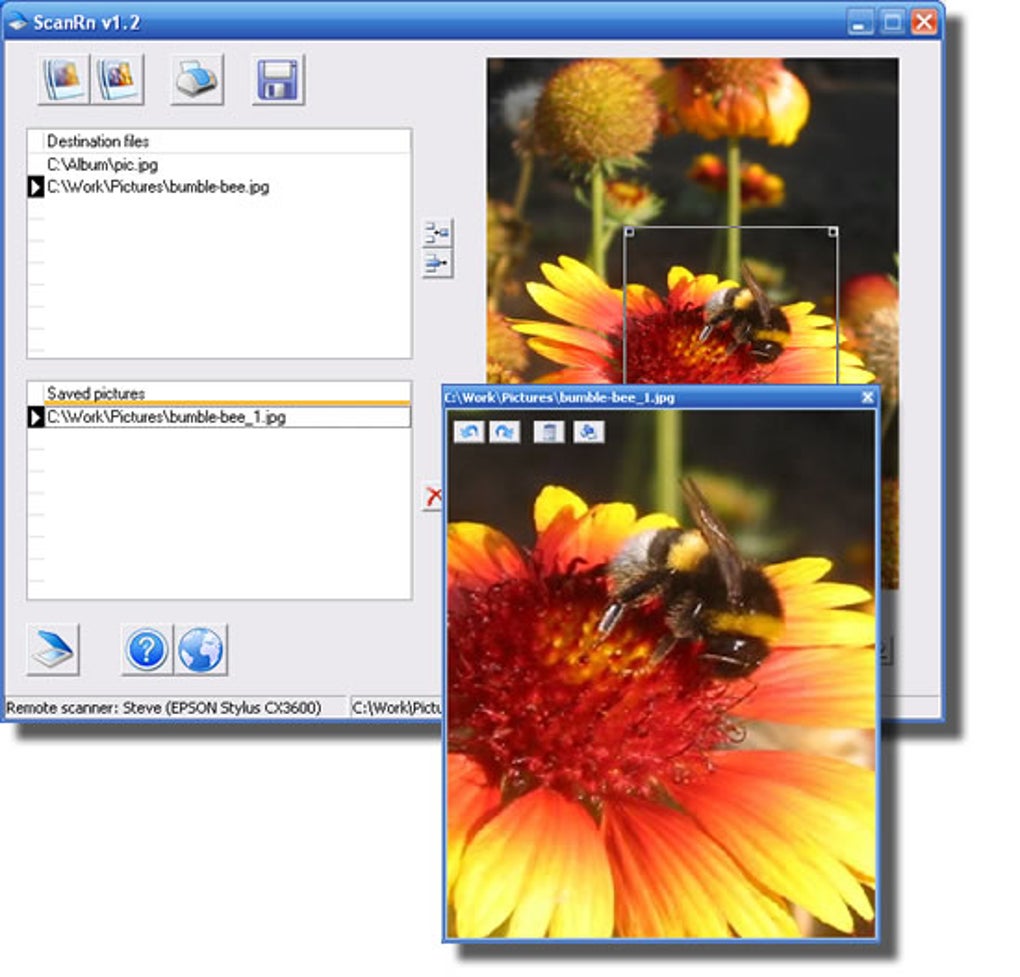
Одна из самых ценных функций — резиновый инструмент, который обеспечивает точный выбор областей экрана. Это особенно полезно, когда нужно захватить только определённые части веб‑страницы, окна приложения или сложных UI‑макетов. Интуитивный интерфейс перетаскивания делает процесс выбора и захвата простым и точным. Кроме того, функция предварительного просмотра изображения позволяет мгновенно проверить захват перед сохранением, снижая риск ошибок или повторных захватов. Эта небольшая, но мощная возможность значительно повышает уверенность пользователя и точность рабочего процесса. Ещё одно выдающееся преимущество — поддержка комбинаций клавиш: нажмите одну комбинацию, чтобы захватить весь экран и сразу скопировать его в буфер обмена или отправить напрямую на принтер. Это меняет правила игры для тех, кто часто документирует работу или делится контентом в командах.
Безопасность также является важным фактором, и ScanRn справляется с ней отлично. Поскольку это лёгкое автономное приложение, оно не требует постоянного доступа к интернету или фоновых процессов, которые могут угрожать конфиденциальности. Программное обеспечение полностью бесплатно, без скрытых платежей или подписок. Это делает его отличным выбором для студентов, удалённых работников, преподавателей и всех, кто ищет надёжный, безопасный инструмент захвата экрана без регистрации и сбора данных.
Как установить и использовать ScanRn – пошаговое руководство
Начать работу с ScanRn быстро и просто. Сначала посетите официальную страницу загрузки и нажмите кнопку «Download», чтобы получить последнюю версию программы. Инсталлятор небольшого размера, обычно менее 10 МБ, что обеспечивает быструю загрузку даже при медленном соединении. После загрузки запустите установщик и следуйте подсказкам на экране. Процесс установки минимален — без дополнительных панелей инструментов, без пакетов стороннего ПО и без предложений от третьих лиц. Этот чистый процесс установки — глоток свежего воздуха по сравнению со многими бесплатными инструментами, которые приходят с нежелательными дополнениями.
После установки запустите ScanRn из меню «Пуск» или ярлыка на рабочем столе. Основной интерфейс минимален, содержит центральную область захвата и несколько основных элементов управления. Чтобы начать захват, нажмите кнопку «Capture» или используйте стандартную комбинацию клавиш (обычно Ctrl+Shift+S). Появится курсор‑прицел, позволяющий перетаскивать и выбирать нужную область с помощью резинового инструмента. По мере изменения выделения окно предварительного просмотра обновляется в реальном времени, показывая, что будет сохранено. Когда вы удовлетворены результатом, отпустите кнопку мыши, чтобы завершить захват.
Перед сохранением вы можете просмотреть изображение во встроенном просмотрщике. Это особенно полезно для проверки выравнивания, чёткости или форматирования. Затем выберите формат вывода (PNG, JPG или BMP), задайте разрешение и решите, сохранять в цвете или чёрно‑белом варианте. Программа также поддерживает прямую печать — просто нажмите кнопку «Print», чтобы отправить захват на принтер по умолчанию. Частым пользователям рекомендуется настроить комбинацию клавиш в меню настроек для ускорения рабочего процесса. Обновления проверяются автоматически, а новые версии выпускаются регулярно для исправления ошибок и улучшения производительности. ScanRn разработан так, чтобы обновления проходили бесшовно, гарантируя, что у вас всегда самая последняя и безопасная версия.
Совместимость и системные требования
ScanRn в первую очередь разработан для операционных систем Windows, поддерживая Windows 7, 8, 8.1 и 10 (как 32‑bit, так и 64‑bit версии). Хотя официально сайт указывает Windows как основную платформу, пользователи сообщают об успешной работе на Windows 11 без серьёзных проблем. Программа работает плавно на системах с минимум 2 ГБ ОЗУ и современным процессором, что делает её доступной даже на старом оборудовании. Её лёгкий след не потребляет избыточные ресурсы ЦП или памяти, позволяя запускать её параллельно с другими приложениями без замедления.
Для пользователей Mac или Linux ScanRn официально не поддерживается. Тем не менее некоторые пользователи смогли запустить её через совместимые слои, такие как Wine, хотя результаты могут различаться. Если вы работаете на Mac или Linux, рассмотрите альтернативы вроде Snip & Sketch (Windows), Skitch или LightShot для аналогичной функциональности. Для мобильных пользователей ScanRn пока не предлагает приложения для Android или iOS. Если вам нужен захват экрана на мобильных устройствах, более подходящими будут встроенные функции, такие как Screenshot на Samsung или стандартные инструменты скриншотов в iOS. Тем не менее, если вы пользователь Windows, ScanRn обеспечивает отличную совместимость и производительность на широком спектре устройств.
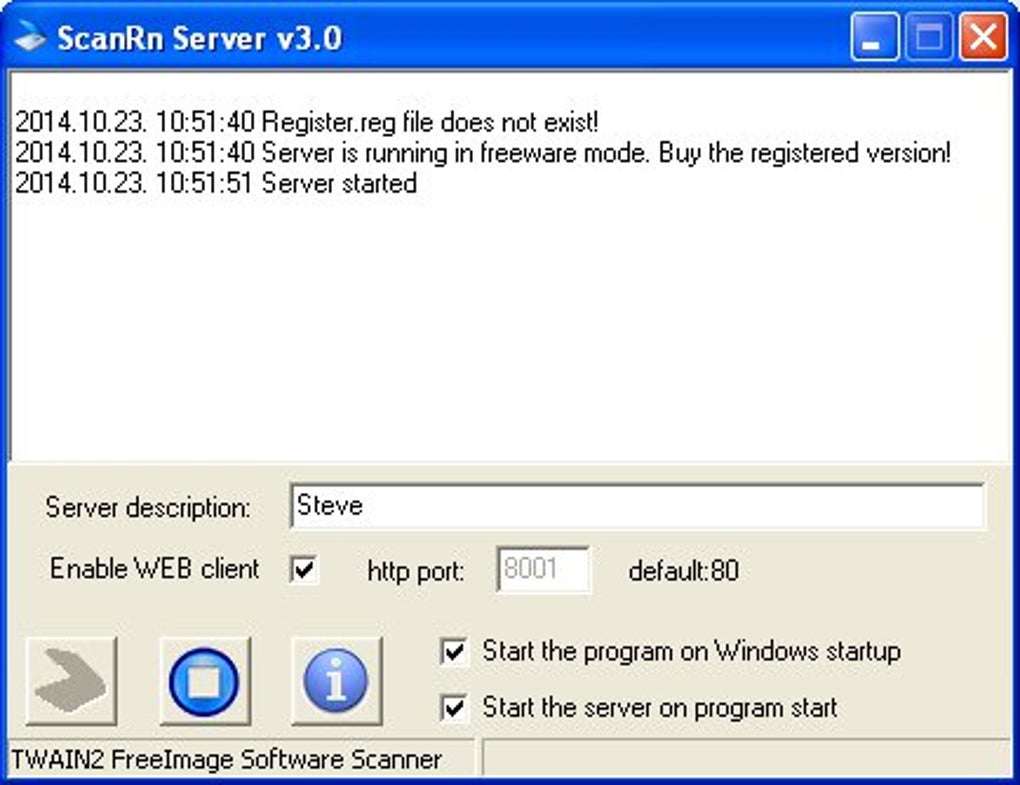
Важно отметить: для полной функциональности ScanRn требуется установленный контроллер сканера. Это обычно драйвер или служба, обеспечивающая связь между программой и вашим оборудованием захвата экрана. Убедитесь, что этот компонент установлен перед запуском ScanRn. На большинстве современных систем Windows совместимые драйверы уже присутствуют, но если возникнут проблемы, проверьте диспетчер устройств или посетите сайт производителя для обновлений. В целом настройка совместимости минимальна и хорошо документирована, обеспечивая плавный опыт для большинства пользователей.
Плюсы и минусы: подходит ли ScanRn вам?
- Плюсы:
- Полностью бесплатно, без необходимости регистрации
- Лёгкий и быстрый, минимальное использование системных ресурсов
- Высокая настраиваемость параметров захвата (цвет, ЧБ, разрешение)
- Интуитивный резиновый инструмент для точного выбора области
- Предпросмотр изображения в реальном времени перед сохранением
- Поддержка комбинаций клавиш для быстрого захвата и печати
- Безопасный и ориентированный на конфиденциальность — без сбора данных
- Регулярные обновления для исправления ошибок и улучшения производительности
- Минусы:
- Официально поддерживается только Windows (нет нативной версии для Mac или Linux)
- Требуется контроллер сканера для полной функциональности
- Ограничен захватом только скриншотов — без видеозаписи
- Минимальный интерфейс может показаться слишком простым для продвинутых пользователей
- Отсутствует мобильное приложение для Android или iOS
Frequently Asked Questions (FAQ)
Is ScanRn really free to download and use?
-
Да, ScanRn полностью бесплатно для загрузки и использования. Нет скрытых платежей, подписок или требований к регистрации. Программное обеспечение распространяется как автономное приложение, позволяя пользователям делать скриншоты без каких‑либо затрат.
Can I use ScanRn on Mac or Linux?
-
ScanRn официально разработан только для Windows. Хотя некоторые пользователи пытались запускать его на Mac или Linux с помощью совместимых инструментов, таких как Wine, эти методы не гарантированы. Для пользователей Mac или Linux мы рекомендуем альтернативы, такие как Snip & Sketch или Skitch.
Does ScanRn support video recording?
-
Нет, ScanRn сосредоточен исключительно на захвате статических изображений экрана. Возможности видеозаписи в нём нет. Если вам нужна запись видео с экрана, рассмотрите такие инструменты, как oCam или Bandicam.
What is the scanner’s controller, and why is it needed?
-
Контроллер сканера — это системный драйвер, обеспечивающий связь между ScanRn и вашим оборудованием захвата экрана. Он должен быть установлен, чтобы программа работала корректно. На большинстве систем Windows совместимые драйверы уже присутствуют, но при возникновении проблем проверьте диспетчер устройств или обновите драйверы через сайт производителя.
Can I customize keyboard shortcuts in ScanRn?
-
Да, ScanRn позволяет пользователям настраивать комбинации клавиш в меню настроек. Эта функция даёт возможность назначить предпочтительные сочетания для захвата, копирования или печати скриншотов, значительно повышая эффективность рабочего процесса.
Final Verdict: A Must-Have Free Screen Capture Tool for Windows
Если вы ищете надёжный, быстрый и безопасный инструмент захвата экрана для Windows, ScanRn — отличный выбор. Его сочетание простоты, настройки и производительности выделяет его среди множества бесплатных утилит. Независимо от того, студент вы, профессионал, документирующий процессы, или удалённый сотрудник, делящийся обновлениями, ScanRn предоставляет именно то, что нужно — без лишних наворотов.
Хотя он не поддерживает мобильные платформы и видеозапись, его фокус на высококачественных статических захватах не имеет равных среди бесплатных решений. Предпросмотр в реальном времени, резиновый инструмент и поддержка комбинаций клавиш — мощные функции, повышающие удобство и продуктивность. Плюс, регулярные обновления и приверженность конфиденциальности доказывают, что бесплатное программное обеспечение может быть одновременно функциональным и надёжным.
Скачайте ScanRn сегодня и испытайте бесшовный захват экрана на вашем ПК с Windows — без условий.
Руководства и уроки
Как установить ScanRn
- Нажмите кнопку Скачать выше.
- После перенаправления примите условия и нажмите Установить.
- Дождитесь завершения загрузки ScanRn на ваше устройство.
Как использовать ScanRn
Это ПО в основном используется для основных функций, описанных выше. Откройте приложение после установки, чтобы изучить его возможности.
Отзывы пользователей
Отзывов пока нет. Поделитесь своим опытом первым.
Вам также может понравиться
еще
Llama 2
Free-to-use large language model As the new addition to Meta’s arsenal of langua...

NotebookLM
Revolutionizing the note-taking and idea-generation process NotebookLM is an exp...

Github co pilot
AI-inspired software development and coding platform GitHub Copilot is a browser...

Google Gemma
Google’s lightweight AI models Introducing Google Gemma , a family of cutting-ed...

AI Image Enlarger
A free app for Windows, by ai-image-larger. AI Image Enlarger is a free software...

DALL E
AI-driven text-to-image transformation engine DALL·E is a free graphic and desig...